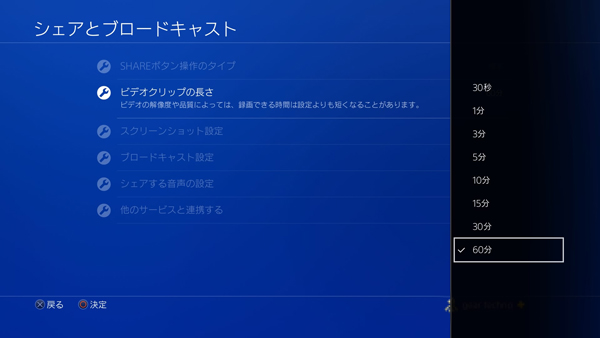
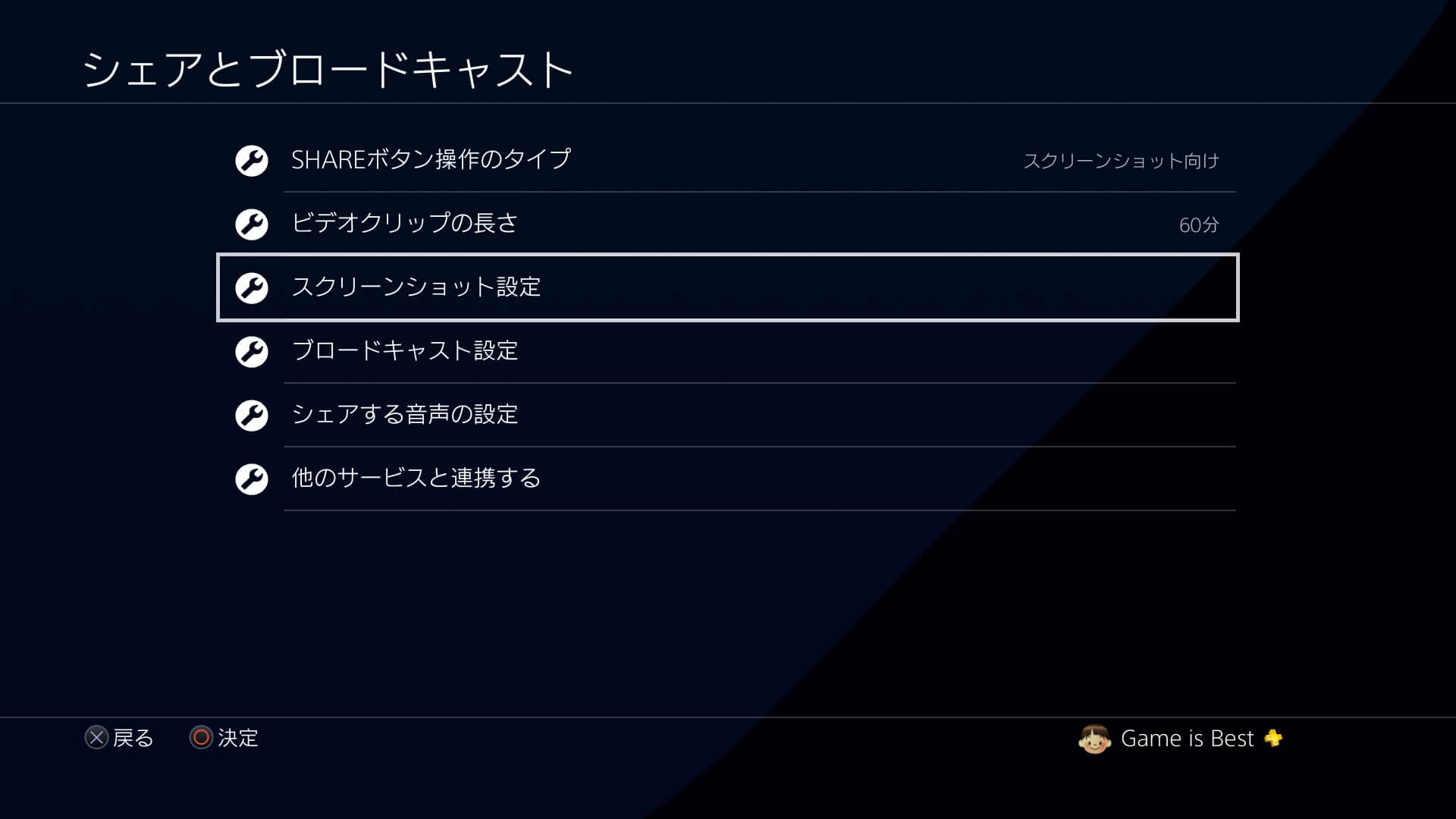
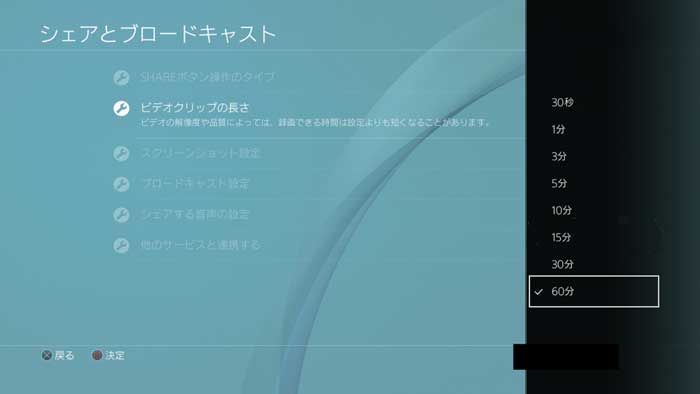
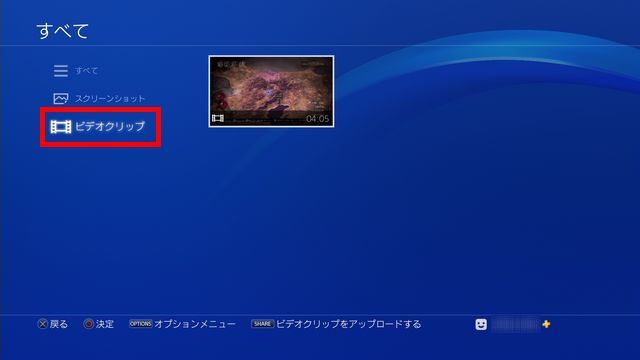
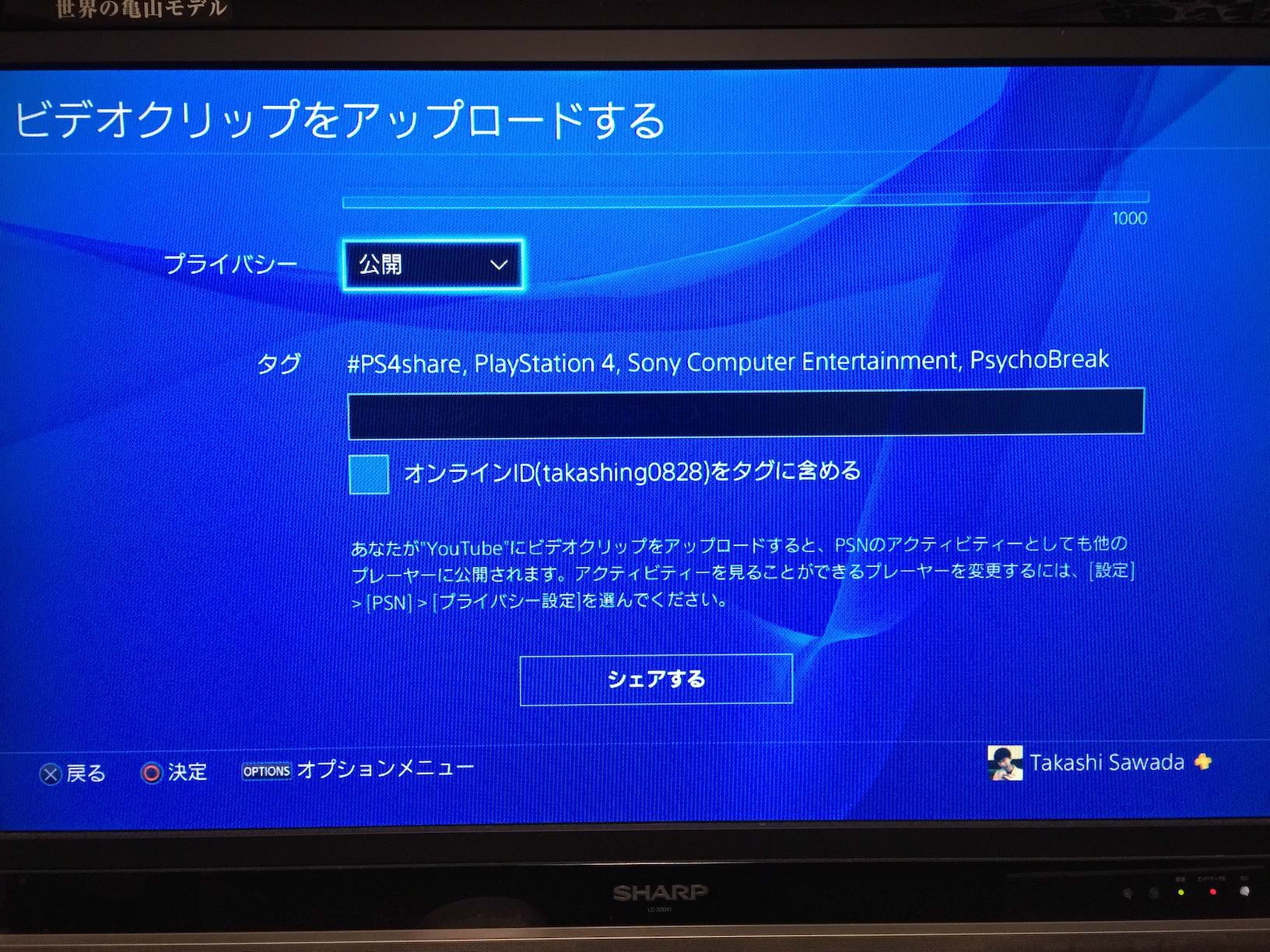
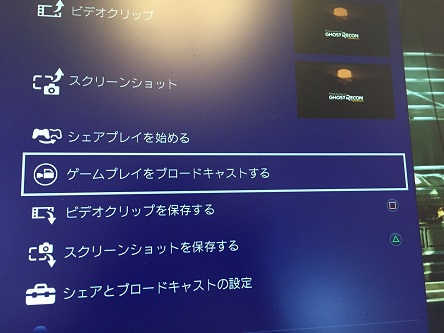
PS4で録画した動画をフレンドに見せたい PS4では絶えず15分のゲーム画面を録画している。ああ、録画しておけば良かった!そんなシーンもきっちり保存してくれてあり、shareメニューを開いて ボタンを押せば15分から60分前までの映像が保存できる。 しかし、PS4で録画した映像を直接フレンドに
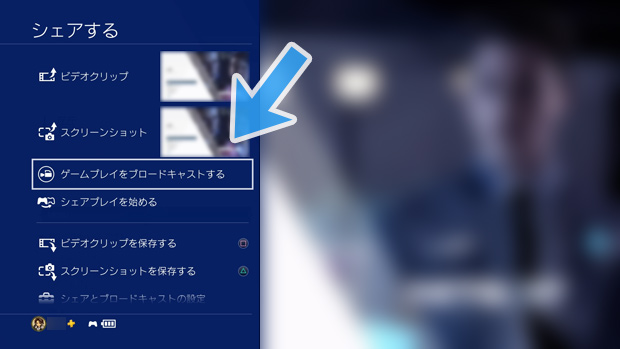
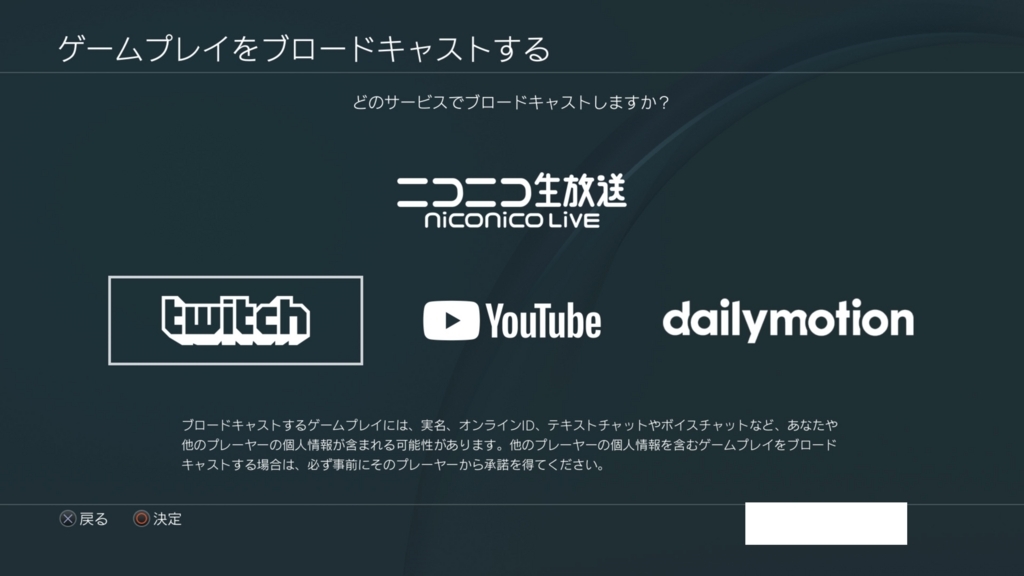
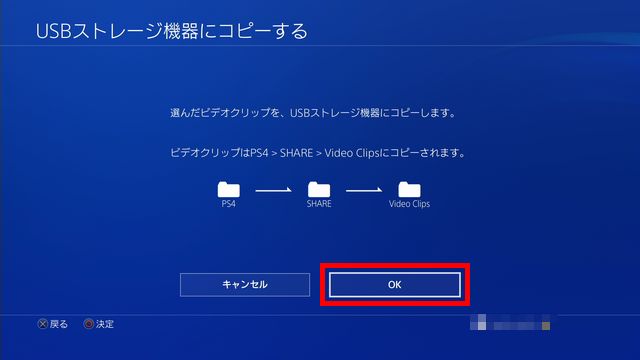
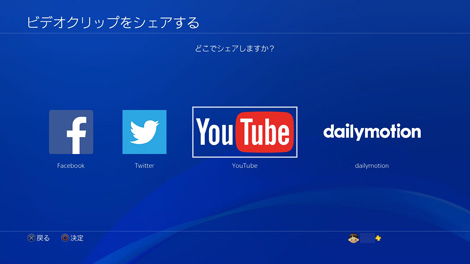
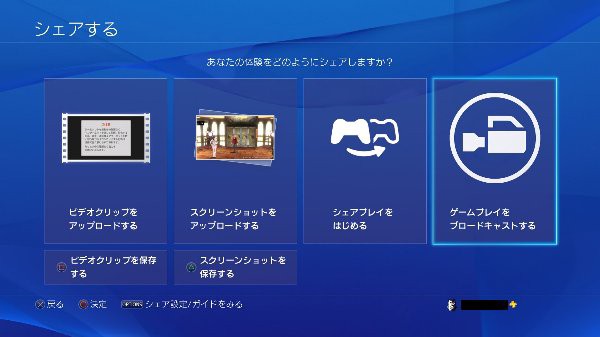
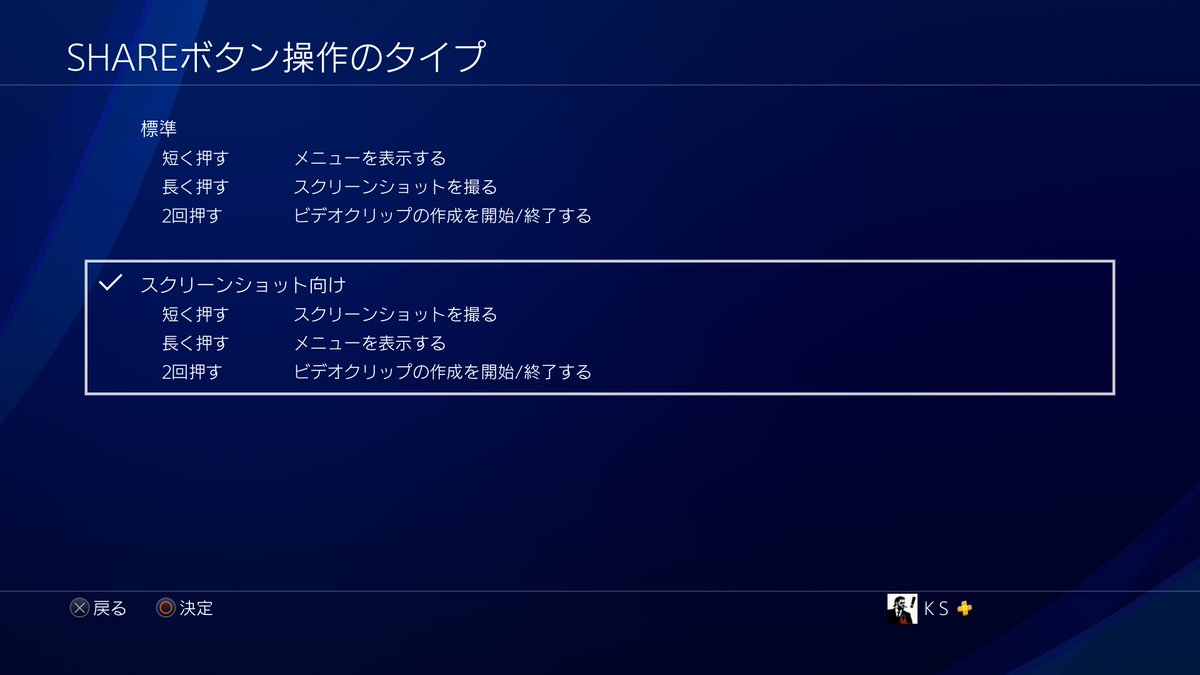
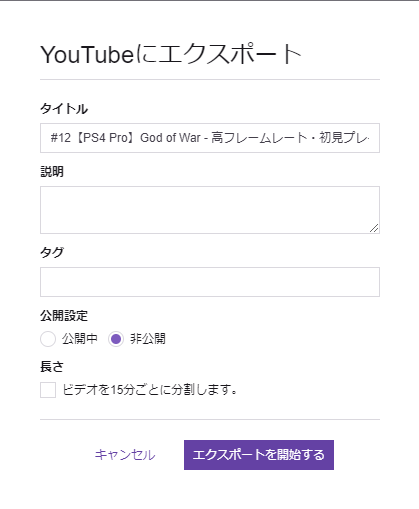
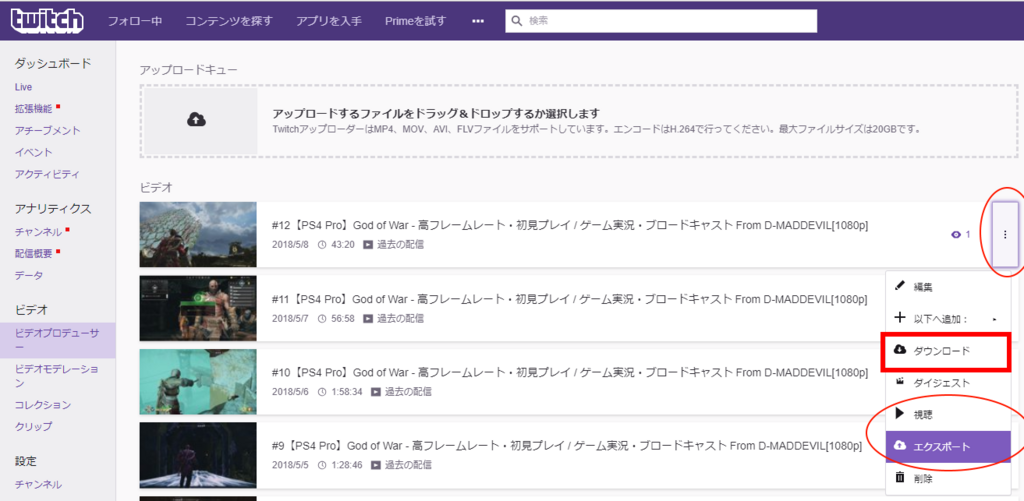
Ps4 ビデオクリップ 画質-PS4でクリップしたビデオをiPhoneに保存してえ! って思ったことない?あるね? 調べると方法は出てくるけど、結構めんどくさかったりするね? ・USBを使ってストレージ経由で転送 →そのためにUSB買うのもなぁ、、転送そのものがめんどくさいしなぁ、、 ・YoutubeやTwitterに投稿してそこからPS4とTwitterを連携後、SHAREボタンを押して「 ビデオクリップ 」を選択します。 最初は直近で録画された動画が表示されておりますが、他に保存しているビデオクリップをシェアしたい場合は「選択を変更する」を選ぶ必要があります。 Twitterの動画投稿は
Ps4 ビデオクリップ 画質のギャラリー
各画像をクリックすると、ダウンロードまたは拡大表示できます
 |  |  |
 |  | |
 |  |  |
 |  |  |
「Ps4 ビデオクリップ 画質」の画像ギャラリー、詳細は各画像をクリックしてください。
 |  |  |
 |  | |
 |  |  |
 |  |  |
「Ps4 ビデオクリップ 画質」の画像ギャラリー、詳細は各画像をクリックしてください。
 |  |  |
 |  |  |
 |  |  |
 |  |  |
「Ps4 ビデオクリップ 画質」の画像ギャラリー、詳細は各画像をクリックしてください。
 |  |  |
 |  |  |
 |  |  |
 |  |  |
「Ps4 ビデオクリップ 画質」の画像ギャラリー、詳細は各画像をクリックしてください。
 |  |  |
 |  |  |
 |  |  |
 |  |  |
「Ps4 ビデオクリップ 画質」の画像ギャラリー、詳細は各画像をクリックしてください。
 |  |  |
 |  | |
 |  |  |
 |  | |
「Ps4 ビデオクリップ 画質」の画像ギャラリー、詳細は各画像をクリックしてください。
 |  |  |
 |  | |
 |  |  |
 |  | |
「Ps4 ビデオクリップ 画質」の画像ギャラリー、詳細は各画像をクリックしてください。
 |  |  |
 |  |  |
 |  |  |
 |  | |
「Ps4 ビデオクリップ 画質」の画像ギャラリー、詳細は各画像をクリックしてください。
 |  |  |
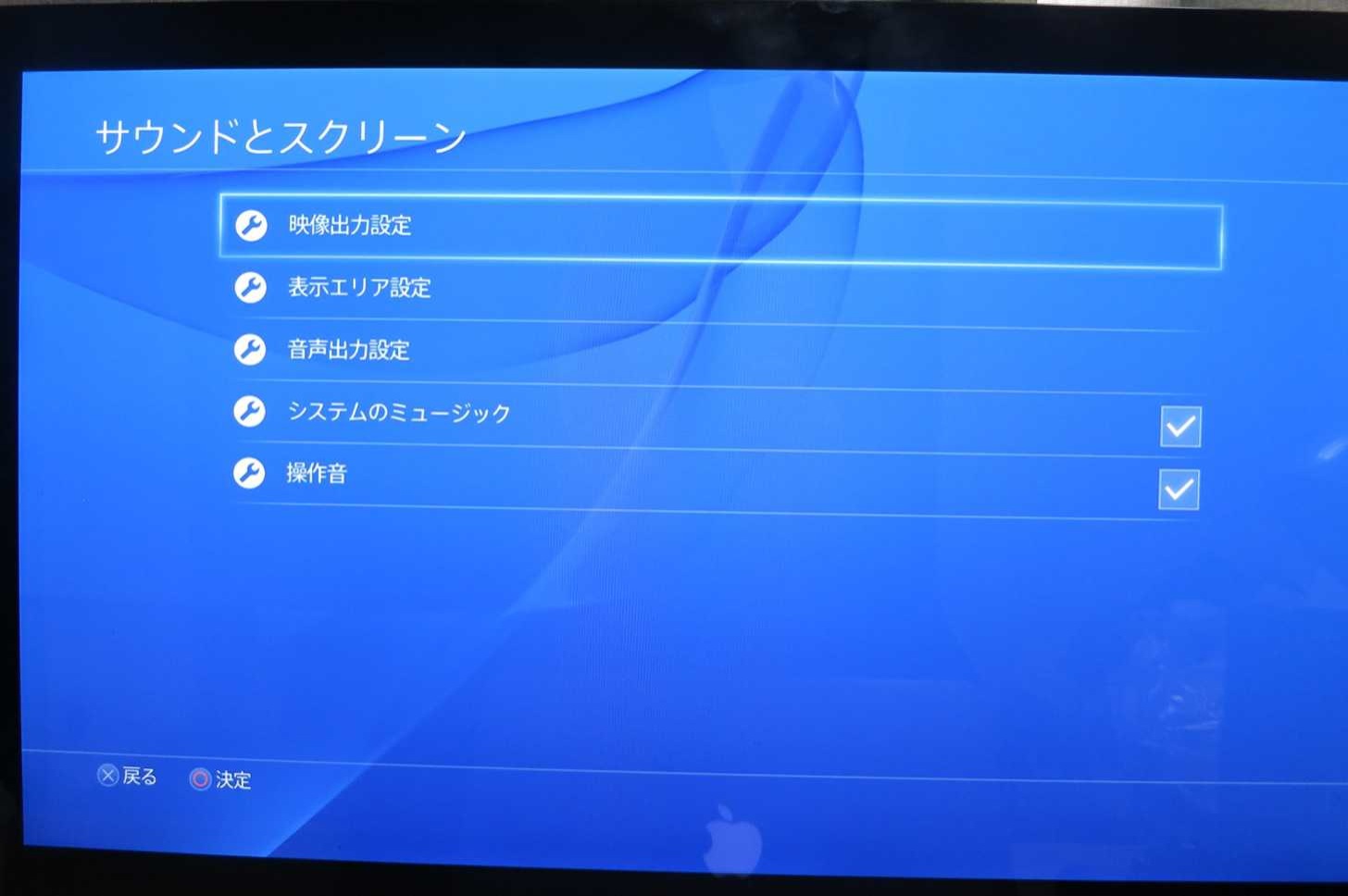 |
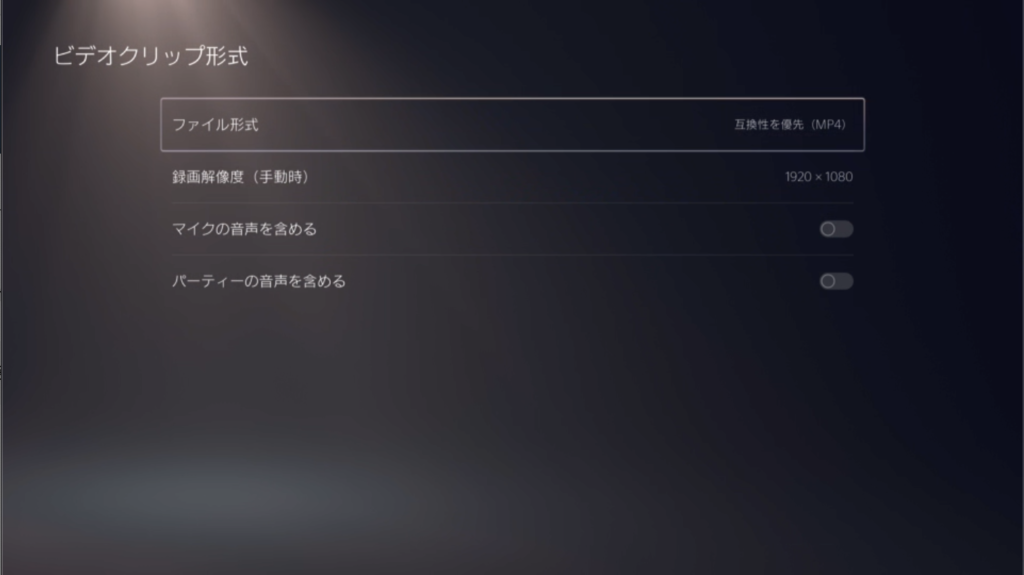
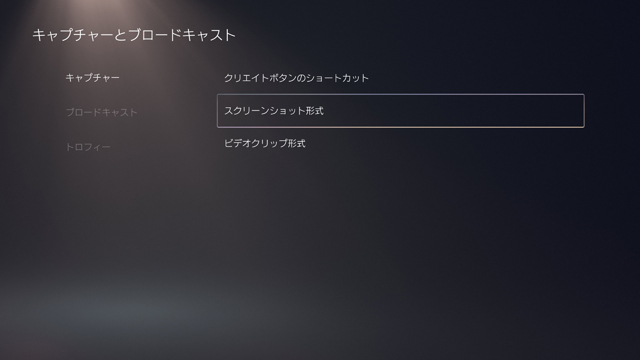
ビデオクリップ形式 「WebM」と「MP4」 が選択できます。まだあまり聞きなれない"WebM"というフォーマットは、WEBブラウザで閲覧することに最適化されていて、画質がよく容量も軽いです。 ブラウザにファイルをドラッグするだけで再生できます。Ps4関連 ps4やps4proにはsshdがお勧め!ロード時間と容量のコスパが最強 ゲーム 125 デレステのssを撮影するときに「撮影」を押すと画質が下がる!解像度を落と ps4関連 12 ps4オンラインid(フレンドコード)を使ってフレンド登録をする


0 件のコメント:
コメントを投稿